Сборка плеера(classic) под Windows

В этой теме соберу плеер из исходника.
Зачем?
Уверен, что многие хотели рано или поздно изменить иконку игры или названия плеера под свою игру. К сожалению простого решения тут нет. Нужно из исходника собирать плеер под себя.
- Раньше я пытался собирать батники со своими иконками (только вчера скачивал такую игру, выглядит убого), писал скрипты на AHK (решение намного красивее, но антивирусы все будут блокировать или удалять + при обновлении плеера название игры слетало).
- Потом долго не хотел лесть в исходники потому что - 1. Это же С++ там все сложно, 2. Понимаю что на любую сборку будет жаловаться антивирус, кроме 5.7.0, но как говорят - хочется идти в ногу со временем. И на официальную сборку сейчас Windows Defender реагирует так само, как и на ту которую соберем сейчас сами. А рас разницы нет то почему не собирать под свои игры плеер?
Я сам делаю это в 1‑й рас, так что не исключено что могу где-то ошибаться, но на форуме таких тем нет и у меня именно так и работает.
Постараюсь описать как можно подробнее, и если вам это интересно или помогло оставляйте комментарии, чтоб знать что я не 1 такой.
Хотя за столько лет проекта думаю все или это умеют, или просто не интересно. Для тех кто это умеет покажется странным, для тех кто учиться игры создавать и не программист по жизни надеюсь пригодиться.
В этой теме обсуждаем все что касается запуска сборки, в исходный код плеера будем залазить в следующей.
Работаем в среде OC Windows.
Что для этого нужно:
1. Качаем свежий - Исходный код(почтовый индекс) - QSP 5.9.2 beta 2 (самый новый на данный момент)
2. Качаем - Visual Studio 2022 (Community) - Visual Studio
- устанавливаем, в процессе выбираем - Установка классических приложений на С++ (так как плеер написан на языке С++)
3. Качаем свежий CMake - cmake-3.31.5-windows-x86_64.zip
- устанавливаем (тут проблем быть не должно)
Начало работы:
1. Запускаем Visual Studio (ВАЖНО: Запуск от имени администратора!) и в окне начало работы выбираем - продолжить без кода.
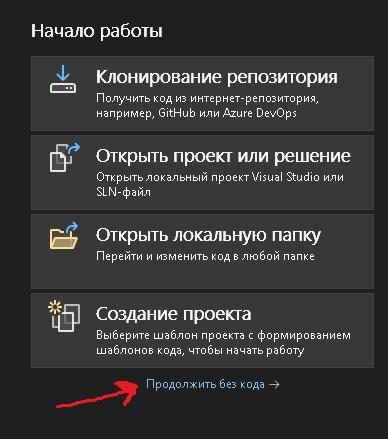
2. Далее при необходимости меняете язык на русский (на ютубе полно видео как настроить VS под себя, там миллион возможностей, можно играться неделями)
3. Теперь нужно открыть исходник в нашей VS (Файл - Открыть - CMake.. - и тут выбираем нашу папку с исходником, в ней выбираем - CMakeLists.txt).
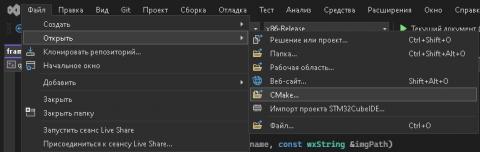
4. После открытия проекта нужно изменить настройки сборки - это то как будет собран проект. Изначально если не чего не менять то будет установлен x64-Debag. Нужно выбрать - Управления конфигурациями - и создать новые параметры.
- Удалить x64-Debag и в место него создать x86-Release
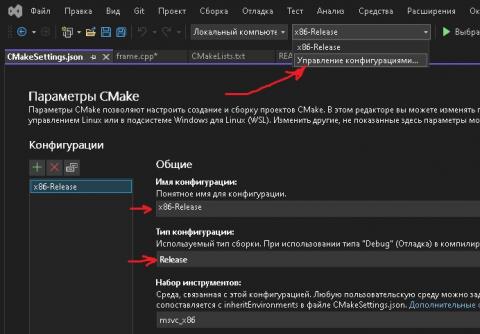
5. Теперь открываем файл README.md справа в каталоге и ищем строку ## Windows build.
Под ней текст из 2-х команд которые нужно вводить по очереди в терминал:
```bash
cmake -S . -B build -G “Visual Studio 17 2022” -A Win32 -DCMAKE_INSTALL_PREFIX=out
cmake –build build –target install –config Release
```
6. Терминал открываеться снизу - PowerShell для разработчиков или сверху Вид - Терминал, или сочетанием клавиш Ctrl + ~ (ё)
Это поле где можно прописывать команды -
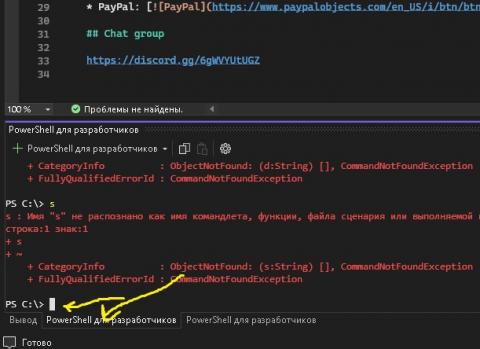
7. Перед тем как прописывать команды, нужно войти в папку с исходником при помощи команды - cd
(это по сути первая команда которую мы вводим в терминал, у меня она выглядит вот так - cd C:\Users\osnov\Downloads\qspgui-5.9.2-b2 )
8. Теперь можно приступать к сборке самого плеера - следуйщей командой пишем -
cmake -S . -B build -G “Visual Studio 17 2022” -A Win32 -DCMAKE_INSTALL_PREFIX=out
- ждем пока завершиться загрузка (может занять до 5 минут), если ве ок вводим следуйщую команду -
cmake –build build –target install –config Release
- по окончанию наш плеер должен оказаться в папке ../out/bin/.. в самом проекте.
Готово!
Теперь можно переходить в другую тему, где будем розберать сам исходник. А именно что и как безопасно настроить чтоб не сломать файлы - Безопасный исходный код плеера.
p.s. Изначально я вообще не понимал как это работает и пришлось читать форум по С++ (и смотреть десятки бесполезных видео), а там я и половины не понимаю что написано. Так что надеюсь кому-то информация будет полезной.